Migration von WooCommerce zu Shopify: Kosten, Zeitplan und was Ihre Plugins zurücklassen

Von Robin Laseur
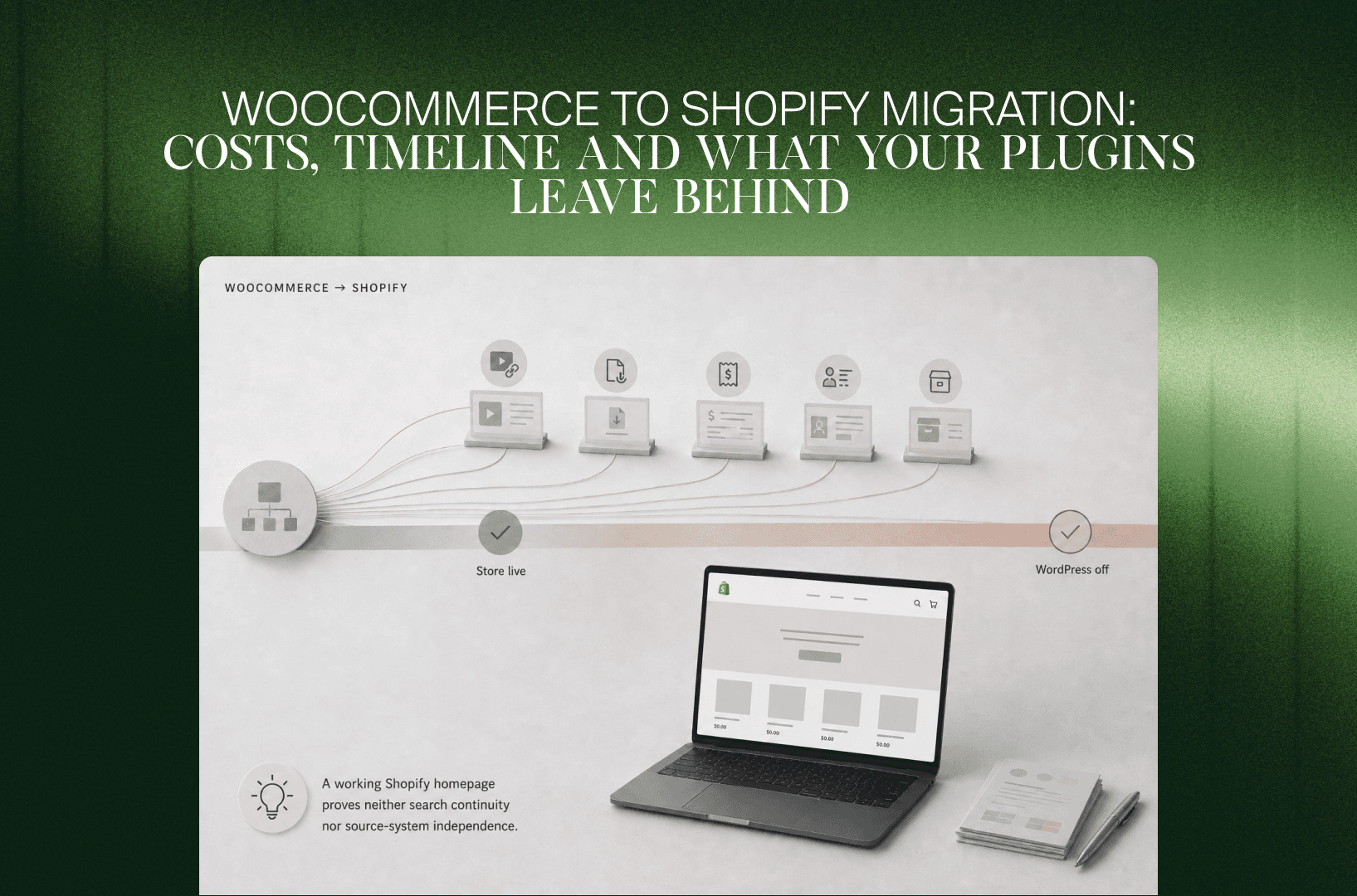
Ihr Produktexport ist fertig. Die schwierigeren Entscheidungen stecken noch in einem Abo-Plugin, einem individuellen Checkout-Feld und den WordPress-Seiten, die Käufer in den Shop bringen.
Eine Migration von WooCommerce zu Shopify ist die Übertragung von Commerce-Daten und Customer Journeys zu Shopify, verbunden mit dem Neubau des Storefronts und dem Ersatz von Funktionen, die von WordPress abhängen. Eine vollständige Migration umfasst Produkte, Kunden, Bestellungen, Abos, Integrationen, Inhalte, SEO und die Umstellung, mit ausdrücklichen Entscheidungen darüber, welche Teile von WordPress weiter genutzt werden.
Der sinnvollste Ausgangspunkt ist das geschäftliche Verhalten hinter Ihrem aktuellen Setup. Ein erfolgreicher Import kann Datensätze übertragen und dabei eine Großhandelspreisregel, eine Mitgliedsberechtigung oder eine Verlängerungszahlung ohne funktionierendes Ziel zurücklassen. Diese Unterschiede bestimmen Projektumfang, Budget und Go-live-Termin.
Wann ist der Wechsel von WooCommerce zu Shopify sinnvoll?
Der Wechsel von WooCommerce zu Shopify ist sinnvoll, wenn die Pflege des aktuellen Shops Kapazität bindet, die Ihr Team für Merchandising, Kundenerlebnis und Wachstum braucht. Der Business Case hängt davon ab, ob Shopify Ihre wesentlichen Abläufe zu vertretbaren Betriebskosten unterstützt. Eine langsame Website oder eine lange Plugin-Liste allein begründen diesen Case nicht.
WooCommerce gibt Teams die Kontrolle über ihre WordPress-Umgebung. Diese Kontrolle kann wertvoll sein, wenn Content-Publishing, ungewöhnliche Produktkonfigurationen oder individuelle Einkaufsabläufe zentral für das Geschäft sind. Ein fähiges Team mit gut verwaltetem Hosting und dokumentierten Erweiterungen hat womöglich wenig Grund zu wechseln.
Das ändert sich, wenn Ihr Team Release für Release Plugin-Updates abstimmt, Fehler im Checkout behebt oder auf technischen Support wartet, bevor Routineänderungen live gehen können. Prüfen Sie den Wartungsrückstand, Supportrechnungen und die Release-Historie. Trennen Sie Arbeit, die den Shop verbessert, von Arbeit, die nur das aktuelle Setup am Laufen hält.
Das gehostete Modell von Shopify überträgt die Verantwortung für die Infrastruktur an die Plattform. Ihr Team bleibt verantwortlich für die Qualität des Themes, die Auswahl der Apps, Integrationen, Zugriffsrechte und die kaufmännische Konfiguration. Weniger Serveradministration kann Kapazität freisetzen, doch wer WooCommerce-Plugins durch ein ebenso verworrenes App-Setup ersetzt, schmälert diesen Vorteil.
Die Ursache beheben, bevor Sie das Ziel wählen
Ein Performance-Problem durch zu große Bilder, Skripte von Drittanbietern oder einen unzuverlässigen ERP-Feed kann einen Plattformwechsel überleben. Vergleichen Sie eine abgegrenzte Verbesserung von WooCommerce mit einer abgegrenzten Migration, einschließlich der Arbeit, die jede Option hinterlässt.
Bleiben ist eine glaubwürdige Wahl, wenn Ihre aktuelle Architektur die Roadmap trägt und ein Wechsel teuren Ersatz für wertvolles individuelles Verhalten erfordern würde. Wechseln ist überzeugender, wenn standardisierter Commerce wiederkehrende Arbeit beseitigt, ohne die Abläufe zu schwächen, auf die Kunden angewiesen sind. Nutzen Sie diese Unterscheidung, um messbare Abnahmekriterien festzulegen, bevor Sie über ein neues Design sprechen.
Brauchen Sie Shopify Plus, oder reicht ein anderer Shopify-Tarif?
Eine WooCommerce-Migration erfordert nicht automatisch Shopify Plus. Wählen Sie den Tarif, nachdem Sie Anforderungen an Checkout, B2B-Preise, operative Berechtigungen und Integrationen erfasst haben. Die Standardtarife von Shopify können viele wachsende Shops tragen. Plus wird relevant, wenn bestimmte Funktionen oder kaufmännische Bedingungen die zusätzlichen laufenden Kosten rechtfertigen, nicht weil sich der Quellshop komplex anfühlt.
Nutzen Sie den Umsatz nicht als einziges Kriterium. Ein größerer Katalog mit herkömmlichem Einkauf kann weniger anspruchsvoll sein als ein kleineres Unternehmen mit kontospezifischen Preisen und ungewöhnlichen Checkout-Anforderungen.
Shopify behält zum Beispiel Apps, die die Seiten für Daten, Versand und Zahlung im Checkout anpassen, derzeit Plus vor. Andere Erweiterungsflächen für Checkout und Kundenkonten sind auch in niedrigeren Tarifen verfügbar. Ein individuelles Checkout-Feld aus WooCommerce braucht daher eine Prüfung je Checkout-Bereich, keine pauschale Aussage, der Shopify-Checkout sei entweder anpassbar oder geschlossen.
Auch für B2B brauchen Sie aktuelle Informationen. Shopify B2B ist in Basic, Grow, Advanced und Plus verfügbar, mit tarifabhängigen Grenzen. Plus unterstützt unbegrenzte B2B-Marktkataloge und die direkte Zuordnung von Katalogen zu Firmen oder Firmenstandorten. Dass die B2B-Grundfunktionen verfügbar sind, beweist nicht, dass sich die Regeln eines WooCommerce-Großhandels-Plugins unverändert übertragen lassen.
Bauen Sie den Ziel-Ablauf mit repräsentativen Kunden und Bestellungen. Bestätigen Sie für jede unverzichtbare Funktion den nötigen Tarif und vergleichen Sie dann die laufenden Kosten. Behandeln Sie Shopify Plus als Eignungsentscheidung, getrennt von der Entscheidung, WooCommerce zu verlassen.
Was passiert mit Ihren WooCommerce-Plugins und der WordPress-Website?
WooCommerce-Plugins, WordPress-Themes und PHP-Anpassungen wandern nicht als funktionierende Software zu Shopify. Ihre Inhalte und Geschäftsregeln brauchen jeweils eigene Ziele. Erfassen Sie Storefront, Checkout, Hintergrundprozesse und Website-Funktionen außerhalb des Commerce und entscheiden Sie dann, welche Anforderungen Shopify abdeckt, welche einen anderen Dienst brauchen und welche entfallen können.
Die Liste der installierten Plugins ist nur ein Teil des Audits. Entwickler haben womöglich Verhalten über ein Child Theme, Must-use-Plugins, Tools für Code-Snippets, Webhooks oder geplante Jobs ergänzt. Dokumentieren Sie, welches Ergebnis jede Anpassung liefert und wer darauf angewiesen ist.
Nutzen Sie eine Anforderungsübersicht, um die Ersatzentscheidung ausdrücklich zu treffen:
Der beworbene Funktionsname eines Plugins ist kein ausreichender Beleg. Zwei Rabatt-Tools können beide Bundles unterstützen und sich trotzdem bei der steuerlichen Behandlung, beim Kombinieren von Rabatten oder darin unterscheiden, was das Lager erhält.
Entscheiden, ob WordPress zusammen mit WooCommerce geht
Bei einer Commerce-getriebenen Website kann es die Zahl der Systeme, die Ihr Team betreibt, verringern, wenn Shop und begleitende Inhalte gemeinsam zu Shopify wandern. Eine WordPress-Site, die zusätzlich eine Publikation, eine Kursplattform oder ein Mitgliederportal betreibt, verdient eine eigene Bewertung.
WordPress zu behalten und nur den Commerce zu verlagern, ist möglich, lässt aber Hosting, Patches, Content-Governance und systemübergreifende Customer Journeys zu verwalten. Legen Sie die Struktur von Domain oder Subdomain, die Navigation und das Verhalten der Analyse fest. Gehen Sie nicht davon aus, dass DNS allein einzelne URL-Pfade zwischen zwei Plattformen verteilen kann.
Elementor-Layouts, Gutenberg-Blöcke, Shortcodes und Strukturen mit eigenen Feldern müssen auf Template-Ebene geprüft werden. Den sichtbaren Text zu kopieren, stellt das Bearbeitungserlebnis nicht wieder her. Bitten Sie das Content-Team, eine Kampagnenseite im vorgeschlagenen Zielsystem nachzubauen, bevor Sie die Architektur freigeben.
Unterscheiden Sie im Exit-Plan zwischen „der WooCommerce-Checkout ist geschlossen“ und „WordPress kann abgeschaltet werden“. Eine bleibende Publikation oder Mitgliederanwendung kann das zweite Datum deutlich nach hinten schieben oder ganz aus dem Umfang nehmen.
Welche Daten können umziehen, und was braucht eine andere Struktur?
Produkte, Kundenprofile, historische Bestellungen und Inhalte lassen sich meist mit einer passenden Migrationsmethode übertragen, doch ihre Beziehungen und eigenen Felder müssen gemappt werden. Passwörter, Zahlungsdaten, Plugin-Verhalten und Kundenberechtigungen brauchen eine eigene Behandlung. Legen Sie fest, was in Shopify nutzbar bleiben muss, was in eine andere Anwendung gehört und was nur zugänglich aufbewahrt werden muss.
Der WooCommerce-Migrationsleitfaden von Shopify unterscheidet den Import von Produkten und Kunden von den Abläufen für Bewertungen und historische Bestellungen. Die Store Migration App wird noch als Early Access für berechtigte Shops beschrieben und konzentriert sich auf Produkte. Betrachten Sie ihre Verfügbarkeit und Abdeckung als eine Option, nicht als Spezifikation für Ihr gesamtes Projekt.
Produkte, Variationen und eigene Felder
Sichern Sie SKUs, Barcodes, Preise, Steuerklassen, die Bestandsverantwortung und externe Kennungen, bevor Sie die Darstellung verfeinern. Ordnen Sie WooCommerce-Kategorien und -Attribute den vorgesehenen Shopify-Kollektionen, -Optionen und strukturierten Feldern zu.
Shopify unterstützt derzeit bis zu 2.048 Varianten und drei Optionen pro Produkt. Manche Themes, Apps und Kanäle haben noch niedrigere Kompatibilitätsgrenzen. Ein Produkt, das der Admin akzeptiert, braucht daher womöglich zusätzliche Tests in Suche, Merchandising und Fulfillment.
Trennen Sie auswählbare Spezifikationen von Varianten mit Bestand. Ein Gravurtext muss nicht zwingend ein Lagerartikel werden. Umgekehrt kann eine Konfiguration mit Bestand, die in ein Freitextfeld wandert, die Unterscheidung beseitigen, die Ihr Lager braucht. Testen Sie ein gewöhnliches Produkt, den komplexesten konfigurierbaren Artikel und einen Auslaufartikel, auf den historische Bestellungen verweisen.
Kunden, Bestellhistorie und Kennungen
Bereinigen Sie doppelte Kundendatensätze und legen Sie fest, wie Gastkäufe mit bekannten Kunden verknüpft werden. WordPress-Nutzer-IDs, WooCommerce-Bestell-IDs und Shopify-IDs sind unterschiedliche Kennungen; pflegen Sie eine Zuordnungstabelle überall dort, wo Integrationen oder Serviceteams historische Datensätze durchsuchen müssen.
Über die Kunden-CSV von Shopify lassen sich keine externen Passwörter oder Bestellhistorien importieren, und die Spalten Total Spent und Total Orders werden nicht als Kundendaten übernommen. Nutzen Sie die Dokumentation zum Kundenimport, um die Migration von Profilen von der Transaktionshistorie zu unterscheiden.
Die aktuellen Kundenkonten von Shopify unterstützen die Anmeldung ohne Passwort per E-Mail-Code. Planen Sie den Zugangsweg rund um das gewählte Kontomodell, einschließlich wiedererkennbarer Kommunikation und Support-Skripte. Importieren Sie Marketingpräferenzen auf Basis dokumentierter Einwilligungen und Abmeldungen, nicht auf Basis einer vorhandenen E-Mail-Adresse.
Der High-Performance Order Storage (HPOS) von WooCommerce nutzt eigene Bestelltabellen. Prüfen Sie, welcher Speichermodus maßgeblich ist und ob die Exportmethode ihn unterstützt. Ein individueller Export, der die alten WordPress-Tabellen liest, kann unvollständig sein, wenn diese Tabellen nicht mehr die aktuelle Quelle sind.
Legen Sie den Zeitraum für historische Bestellungen nach Verwendung fest: Retouren, Garantie, Service, Finanzen oder Analyse. Importierte Datensätze stellen die ursprüngliche Zahlungstransaktion nicht automatisch wieder her und machen sie auch nicht über den neuen Zahlungsanbieter erstattungsfähig.
Bewertungen, Guthaben und Medien
Die Migration von Bewertungen hängt vom Schema der empfangenden Bewertungs-App ab. Erhalten Sie die Zuordnung zu Produkten und die verfügbare Herkunft; erfinden Sie keinen Status „verifizierter Kauf“. Geschenkkartenguthaben, Shop-Guthaben und Treuepunkte müssen gesondert abgeglichen werden, weil sie Verpflichtungen sind und keine beschreibenden Kundenfelder.
Nehmen Sie eingebettete Bilder, Downloads und Links in Produktbeschreibungen in das Content-Inventar auf. Die Dokumentation von Matrixify zur WooCommerce-Migration behandelt ausdrücklich das Verschieben von Bildern, die in Beschreibungen eingebettet sind. Prüfen Sie verbleibende Verweise auf den alten Host, bevor Sie das Hosting kündigen, auch wenn die Hauptgalerie der Produkte vollständig aussieht.
Wie erhalten Sie Abos, Mitgliedschaften und offene Bestellungen?
Abos, Mitgliedschaften und offene Bestellungen brauchen Kontinuitätspläne, die über den ersten Datenimport hinausgehen. Abo-Verträge müssen mit unterstützten Zahlungsmethoden und korrekten Verlängerungsterminen verbunden sein. Der Zugang für Mitglieder muss eigenen Berechtigungsregeln folgen. Offene Bestellungen brauchen eine einzige Verantwortung für das Fulfillment, damit die Migration keine doppelten Sendungen, doppelte Abrechnung oder widersprüchliche Kundenupdates erzeugt.
Beginnen Sie damit, bevor Sie sich auf einen Go-live festlegen. Ein Abo-Geschäft kann einen fertigen Storefront haben, während die Umstellung der Abrechnung noch ungelöst ist.
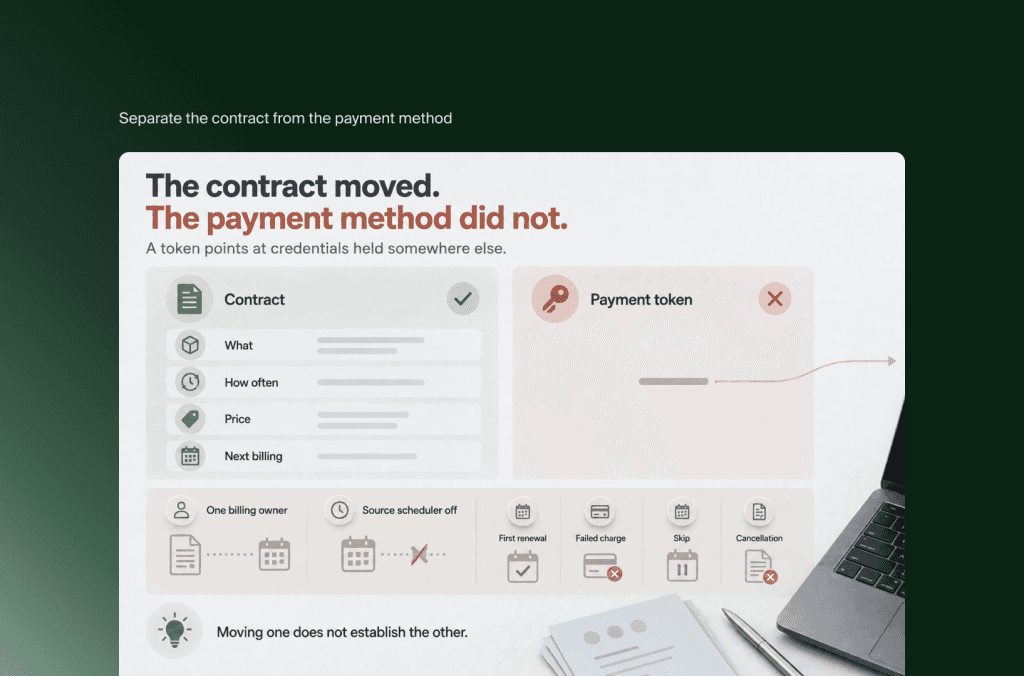
Vertrag und Zahlungsmethode trennen
Ein Abo-Vertrag hält fest, was der Kunde erhält, wie oft, zu welchem Preis und wann die nächste Abrechnung erfolgt. Ein gespeicherter Zahlungstoken verweist auf Daten, die bei einem Zahlungsanbieter liegen. Das eine zu übertragen, regelt das andere nicht.
Shopify dokumentiert getrennte Wege für die Migration von Zahlungstokens und Kartendaten. Die Token-Migration kann in allen Tarifen über den Entwickler der Abo-App unterstützt werden. Die direkte Migration von Kartennummern hat andere Voraussetzungen und läuft über Shopify Professional Services. Einige unterstützte Zahlungsanbieter können für die Abrechnung bestehender Abos verbunden bleiben, während neue oder geänderte Verträge den primären Zahlungsanbieter nutzen.
Bestätigen Sie den Weg mit dem Abo-Anbieter und Shopify, bevor Sie Kunden versprechen, dass ihre Zahlungsdaten übernommen werden. Übermitteln Sie niemals rohe Karteninhaberdaten über gewöhnliche Exporte oder E-Mail.
Die App Shopify Subscriptions unterstützt auch den CSV-Import von Verträgen, das ist aber keine universelle Übertragung von WooCommerce-Abos. Prüfen Sie Kennungen, die Kompatibilität der Zahlungen und die Anforderungen der empfangenden App.
Proben Sie die erste Verlängerung, eine fehlgeschlagene Abbuchung, eine ausgesetzte Lieferung und eine Kündigung. Prüfen Sie vorausbezahlte Lieferpläne und Rabatte, die nach einer bestimmten Zahl von Verlängerungen auslaufen. Legen Sie während der Umstellung je Vertrag eine verantwortliche Stelle für die Abrechnung fest und stellen Sie sicher, dass der Planer im Quellsystem dieselbe Verpflichtung nicht erneut abrechnen kann.
Zugang und laufende Vorgänge erhalten
Mitgliedschaften können Zugang ohne wiederkehrende Zahlung gewähren oder bis zum Ende eines bereits bezahlten Zeitraums laufen. Bilden Sie Berechtigungen getrennt vom Abrechnungsstatus ab. Eine gekündigte Verlängerung sollte vorausbezahlten Zugang nicht automatisch löschen.
Entscheiden Sie bei offenen Bestellungen, ob WooCommerce das Fulfillment abschließt oder Shopify es übernimmt. Halten Sie die Grenze anhand von Bestell-ID und Status fest. Lösen historische Importe einen ERP-Konnektor oder einen E-Mail-Flow an Kunden aus, kann eine alte Bestellung für das empfangende System wie eine neue aussehen. Testen Sie Unterdrückung und Abgleich, bevor Sie die Produktivhistorie laden.
Welche Migrationsmethode sollten Sie nutzen, und in welcher Reihenfolge?
Wählen Sie eine Migrationsmethode nach unterstützten Daten, Wiederholbarkeit und dem Umgang mit Ausnahmen. Manuelle Eingabe oder CSV passen zu einem überschaubaren Katalog, während Migrations-Apps und individuelle Integrationen umfassendere Anforderungen abdecken. Unabhängig von der Methode gilt: Belegen Sie zuerst die schwierigen Datensätze, bauen und testen Sie das Zielsystem, synchronisieren Sie dann die Änderungen und gehen Sie anhand dokumentierter Abnahmekriterien live.
Shopify nennt manuelle Übertragung, CSV, Migrations-Apps und von Partnern geführte Projekte als eigene Ansätze. Die richtige Wahl kann sie kombinieren: eine Migrations-App für die Kerndatensätze, ein spezialisierter Prozess für Abos und ein eigener Ablauf für Inhalte.
Bei einem einfachen Shop macht CSV das Mapping transparent. Es macht Ihr Team aber auch verantwortlich für Formatierung, Beziehungen, Korrekturen und wiederholte Importe. Eine App nimmt einen Teil der Übertragungsarbeit ab, doch Sie müssen weiterhin prüfen, welche Objekte sie abdeckt, wie sie Fehler meldet und wie sie sich verhält, wenn dieselben Datensätze erneut importiert werden.
Matrixify dokumentiert zum Beispiel eine getrennte Auswahl je Entität und datumsbasierte Bestellfilter. Diese Einstellungen helfen, einen Migrationsbatch abzugrenzen. Sie beweisen nicht, dass sich ein eigenes Feld oder eine nachgelagerte Automatisierung wie vorgesehen verhält.
Nutzen Sie diese Reihenfolge, damit Belege aus der Umsetzung den Zusagen zum Go-live immer vorausgehen:
Ausgangslage und Umfang erfassen. Sichern Sie die Quelle, erfassen Sie Abhängigkeiten, dokumentieren Sie die aktuelle SEO- und Geschäftsleistung und benennen Sie die Verantwortlichen, die Änderungen freigeben können.
Schwierige Fälle belegen. Testen Sie, wo relevant, ein komplexes Produkt, einen wiederkehrenden Kunden, eine historische Erstattung, ein Abo und ein ungewöhnliches Versandziel.
Das Zielerlebnis bauen. Konfigurieren Sie Theme, Apps, Checkout, Versand, Steuereinstellungen und Integrationen anhand der freigegebenen Anforderungen.
Wiederholbare Testmigrationen durchführen. Vergleichen Sie Zahlen in Quelle und Ziel, Stichprobensummen und Beziehungen. Gehen Sie Abweichungen nach, statt eine Erfolgsmeldung zu akzeptieren.
Operative Abläufe proben. Testen Sie Kauf, Stornierung, Erstattung, Teillieferung, Kundenzugang und die Wiederherstellung von Integrationen.
Synchronisieren und live gehen. Übernehmen Sie die letzten Änderungen, prüfen Sie Weiterleitungen und Live-Transaktionen und beginnen Sie dann mit einer überwachten Stabilisierungsphase.
Ein Delta-Sync ist die Übertragung von Datensätzen, die seit einem früheren Migrations-Snapshot angelegt oder geändert wurden. Legen Sie fest, welche Objekte Ihre Methode aktualisieren kann, wann der Stichtag ist und wie geänderte oder gelöschte Datensätze behandelt werden. „Vor dem Go-live synchronisieren wir noch einmal“ ist ohne diese Regeln unvollständig.
Wie lange dauert eine Migration von WooCommerce zu Shopify?
Der Zeitplan einer Migration von WooCommerce zu Shopify hängt vom freigegebenen Umfang, der Umsetzungskapazität und externen Abhängigkeiten ab. Die Datenübertragung ist nur ein Teil davon. Storefront-Arbeit, Plugin-Ersatz, Abos, Inhalte, Integrationen und Abnahmetests bestimmen den Go-live-Termin. Bauen Sie die Schätzung aus diesen Arbeitspaketen auf, statt die Kataloggröße als verlässlichen Maßstab zu nehmen.
Es gibt keine einheitliche Dauer, die sowohl einen kleinen Theme-basierten Wechsel als auch einen Neubau für mehrere Märkte mit wiederkehrender Abrechnung beschreibt. Eine brauchbare Schätzung nennt ihre Annahmen und die Arbeit, die parallel laufen kann.
Zur Veranschaulichung könnte ein Team für einen abgegrenzten Neubau einen Zehn-Wochen-Plan wie folgt aufstellen. Das ist ein Planungsbeispiel, kein gemessener Branchendurchschnitt und keine Lieferzusage von Flatline:
Bei einem einfacheren Projekt fallen Arbeitspakete weg. Ein Wechsel des Zahlungsanbieters für Abos, ein individueller Konfigurator oder verzögerter Zugang zum ERP können den kritischen Pfad über dieses Beispiel hinaus verlängern.
Trennen Sie die erste Stabilisierung vom gesamten Beobachtungszeitraum. Monatliche Verlängerungen, Retouren und verzögertes Fulfillment müssen womöglich noch überwacht werden, wenn das Projektteam die täglichen Prüfungen nach dem Go-live bereits beendet hat. Wählen Sie das Go-live-Fenster nach Ihrem Geschäftskalender und Ihrer Supportkapazität, nicht nur nach der Verfügbarkeit der Entwickler.
Was kostet eine Migration von WooCommerce zu Shopify?
Die Kosten einer Migration von WooCommerce zu Shopify setzen sich aus Umsetzungsaufwand, Plattform- und App-Gebühren, Datenarbeit und Unterstützung während der Umstellung zusammen. Der Preis eines Migrationstools deckt nur einen Teil davon ab. Bauen Sie ein Budget aus ausdrücklichen Stunden und Annahmen auf und ergänzen Sie dann die laufenden Betriebskosten und die vorübergehenden Kosten für zwei verfügbare Umgebungen.
Trennen Sie drei Budgets: das Zielsystem bauen, es betreiben und die Quelle abschalten. So lässt sich eine Theme-basierte Umsetzung mit einem Angebot vergleichen, das auch Integrationen, Abo-Arbeit oder ein Redesign enthält.
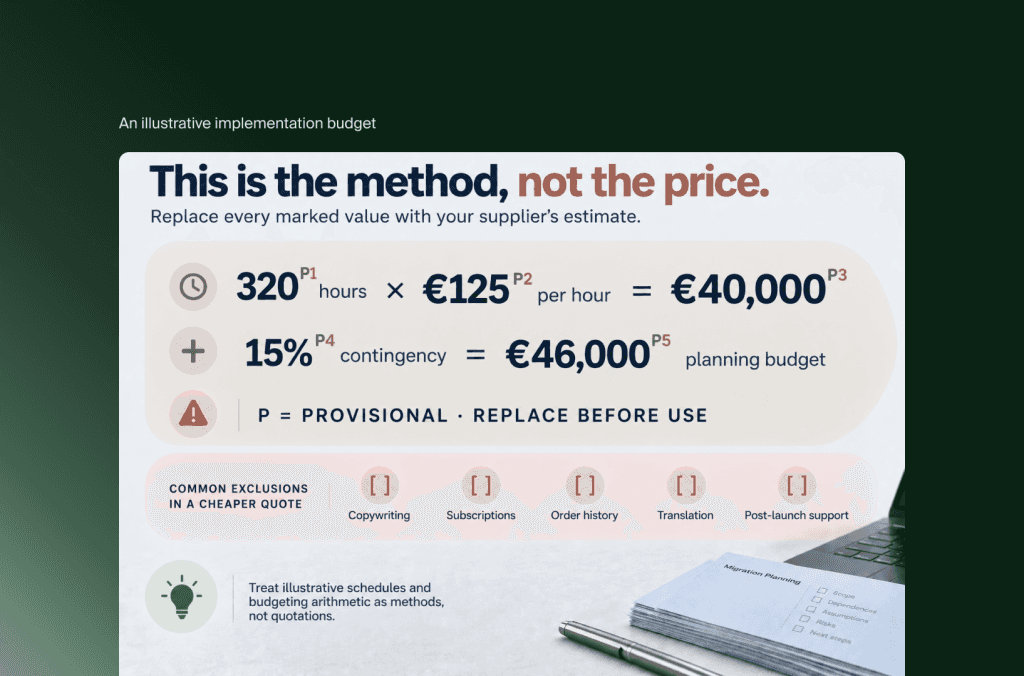
Ein beispielhaftes Implementierungsbudget
Angenommen, ein abgegrenzter Neubau ist auf 320 Stunden geschätzt und der angenommene Mischsatz liegt bei 125 € pro Stunde. Die Berechnung des Aufwands lautet dann 320 × 125 € = 40.000 €. Wählt der Auftraggeber einen Puffer von 15 %, kommen 6.000 € hinzu, was ein Planungsbudget von 46.000 € vor Steuern und separat berechneten Leistungen ergibt.
Das sind fiktive Werte, um die Methode zu zeigen. Es sind keine Sätze von Flatline, kein Angebot und kein Beleg dafür, dass Ihre Migration 46.000 € kosten sollte. Ersetzen Sie sie durch Schätzungen von Anbietern für Discovery, Storefront, Daten, Integrationen, Tests, Projektkoordination und Go-live-Unterstützung.
Verlangen Sie, dass jede Schätzung ihre Ausschlüsse nennt. Texterstellung, Unterstützung durch den Abo-Anbieter, die Umwandlung historischer Bestellungen, Übersetzungen und Support nach dem Go-live können die Summe verändern, auch wenn zwei Angebote dieselbe Zahl an Produkten beschreiben.
Die laufenden Kosten auf beiden Seiten vergleichen
Nutzen Sie die aktuelle Preisseite von Shopify für den gewählten Tarif, die Laufzeit und die Region. Auf der Plus-Seite in Euro, die wir für diesen Artikel geprüft haben, nennt Shopify Einstiegspreise von 2.100 € pro Monat bei drei Jahren Laufzeit oder 2.250 € bei einem Jahr Laufzeit, mit möglichen variablen Plattformgebühren bei komplexeren Strukturen. Bestätigen Sie die geltenden kaufmännischen Bedingungen von Shopify Plus während der Abgrenzung des Umfangs.
Addieren Sie Apps, Zahlungsabwicklung, gegebenenfalls anfallende Transaktionsgebühren von Drittanbietern, Hosting für Integrationen, Entwicklungssupport und interne Administration. Vergleichen Sie das mit WooCommerce-Hosting, Verlängerungen von Erweiterungen, Wartung und den Ressourcen, die für dieselbe Roadmap nötig sind.
Rechnen Sie die Kosten der Überschneidung ein, bis Erstattungen, Abrechnung, Inhalte und Datensätze, die von der Quelle abhängen, einen funktionierenden Platz haben. Flatlines Rahmen zu den Gesamtbetriebskosten im E-Commerce bietet breiteren Kontext, um Implementierungs- und laufende Kosten zu ordnen. Ein reiner Vergleich der Plattform-Abos verfehlt einen großen Teil der Migrationsentscheidung.
Wie schützen Sie SEO, und wann kann WordPress abgeschaltet werden?
SEO während einer WooCommerce-Migration zu schützen, erfordert vor dem Go-live einen Plan für URLs und Inhalte, gefolgt von Tests der Weiterleitungen und Monitoring der Suche. WordPress abzuschalten, erfordert zusätzliche Belege: Dateien, Abrechnung, Kundenzugang, Integrationen und historische Datensätze dürfen nicht mehr davon abhängen. Eine funktionierende Shopify-Startseite belegt weder die Kontinuität in der Suche noch die Unabhängigkeit vom Quellsystem.
Crawlen Sie die Quelle und kombinieren Sie dieses Inventar mit Daten aus der Search Console, der Analyse und zu Backlinks. Ordnen Sie wertvolle URLs von Produkten, Kategorien, Artikeln und Landingpages passenden Zielen zu. Erhalten Sie nützliche Inhalte und interne Links, zusammen mit Titeln, Canonicals und Sprachbeziehungen.
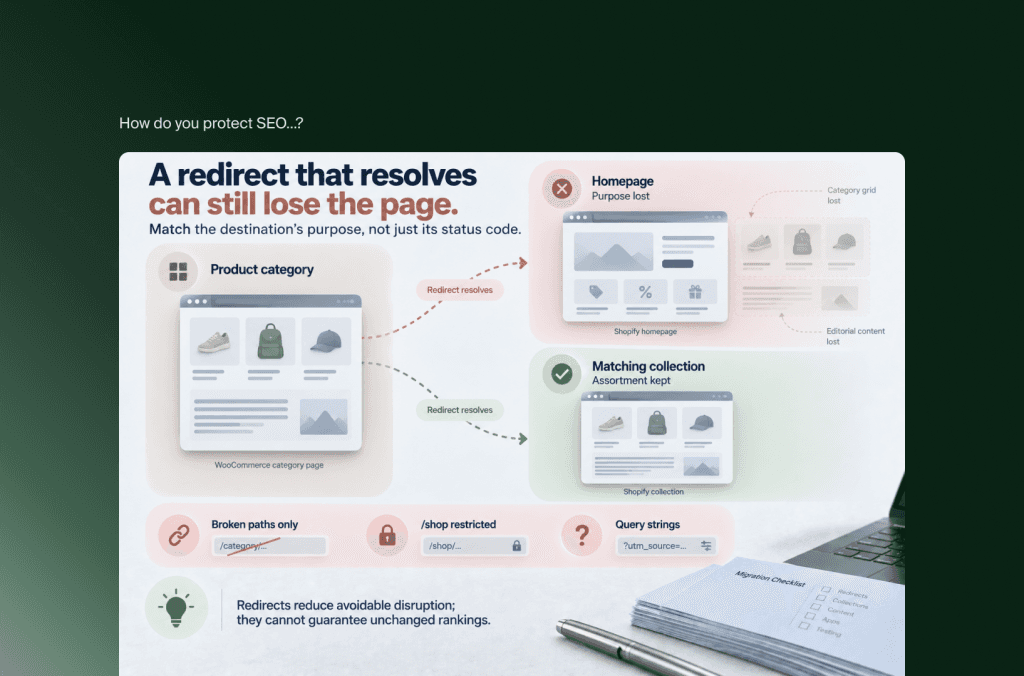
Eine Produktkategorieseite in WooCommerce kann zum Beispiel zu einer Shopify-Kollektion werden. Ordnen Sie sie dem passenden Sortiment zu und erhalten Sie ihre relevanten redaktionellen Inhalte. Eine nützliche Kategorieseite auf die Startseite umzuleiten, verändert den Zweck des Ziels.
Die nativen Weiterleitungsregeln von Shopify haben Grenzen: Weiterleitungen setzen in der Regel nicht mehr existierende Quellpfade voraus, bestimmte Präfixe wie /shop sind eingeschränkt, und das Verhalten bei Query-Strings muss getestet werden. Eine Permalink-Struktur aus WooCommerce kann daher mehr Planung erfordern als das Hochladen einer Weiterleitungstabelle. Lassen Sie das Umsetzungsteam belegen, wie problematische Pfade behandelt werden, bevor Sie die Zielarchitektur freigeben.
Die Hinweise von Google zum Website-Umzug erklären, dass Rankings beim erneuten Crawlen und Indexieren schwanken können. Weiterleitungen verringern vermeidbare Störungen; unveränderte Rankings können sie nicht garantieren. Behalten Sie relevante Weiterleitungen langfristig bei, beobachten Sie die Indexierung und vergleichen Sie die Leistung je Seitentyp statt nur die Summen der gesamten Website.
Mit einem Plan für Transaktionen und Wiederherstellung live gehen
Legen Sie den letzten Datenstichtag fest, die Schließung des Checkouts in der Quelle, das maßgebliche System für den Bestand und wer die Domain-Umstellung freigibt. Erhalten Sie die nötigen DNS-Einträge für E-Mail, wenn Sie das Webhosting wechseln. Lassen Sie eine Live-Bestellung den ganzen Weg über Zahlung, Bestätigung, Fulfillment und Reporting durchlaufen und testen Sie dann den vereinbarten Erstattungsweg.
Steuern Sie Benachrichtigungen für importierte Bestellungen und Marketing-Automatisierungen. Verhindern Sie, dass historische Transaktionen in der Analyse als neue Käufe zählen oder erneut ins Fulfillment gehen.
Ein Rollback braucht mehr als das Zurücksetzen von DNS. Bestellungen und Zahlungen, die nach der Umstellung entstanden sind, müssen weiterhin erfasst werden, wenn der Traffic zu WooCommerce zurückkehrt. Legen Sie fest, wer sie abgleicht und wie das Team widersprüchliche Schreibvorgänge verhindert.
Eine Exit-Checkliste für die alte Umgebung nutzen
Prüfen Sie vor der Kündigung des Quell-Hostings, dass eingebettete Medien und Downloads nicht mehr davon abhängen, dass verbleibende WordPress-Anwendungen einen bewusst gewählten Platz haben, dass alte Abrechnungs- und Erstattungsprozesse zugänglich bleiben und dass benötigte Datensätze einen freigegebenen Aufbewahrungsweg haben.
Stellen Sie außerdem sicher, dass Verlängerungsjobs und Konnektoren keine doppelten Vorgänge auslösen können und dass das Team Backups, Zugangsdaten und eine dokumentierte Übergabe an den Support hat. Halten Sie jede verbleibende Umgebung gesichert und gepflegt. Eine verlassene, aber aus dem Internet erreichbare WordPress-Installation ist keine abgeschlossene Abschaltung.
Manche WooCommerce-Probleme sind eigentlich Hosting-, Plugin- oder Build-Probleme, die Sie auf jede Plattform mitnehmen würden. Wenn Sie noch zwischen Plattformwechsel, Neuaufbau und Bleiben entscheiden, trennen Sie diese zuerst; steht Shopify als Ziel fest, deckt unsere Shopify-Migration Abonnements, Datenmapping und den Ausstieg aus WordPress aus diesem Leitfaden ab.
Häufig gestellte Fragen
Kann ich meine bestehende Domain beim Wechsel zu Shopify behalten?
Ja. Sie können eine bestehende Domain mit Shopify verbinden, ohne ihre Registrierung automatisch zu übertragen. Planen Sie die DNS-Änderungen für die Website getrennt von E-Mail und anderen Diensten, die diese Domain nutzen. Die Domain zu behalten, erhält keine einzelnen Seitenpfade, daher müssen URL-Mapping und Weiterleitungen trotzdem umgesetzt werden.
Kann WooCommerce geöffnet bleiben, während der Shopify-Shop gebaut wird?
Ja. Shopify parallel zum laufenden WooCommerce-Shop zu bauen und zu testen, ist ein praktikabler Ansatz. Legen Sie fest, wie neue Bestellungen, Kundenänderungen und Bestandsänderungen in dieser Zeit erfasst werden. Bestimmen Sie bei der Umstellung eine verantwortliche Stelle für Transaktionen und eine letzte Synchronisierungsgrenze, statt beiden Shops überlappende operative Verantwortung zu geben.
Können Kunden ihre WooCommerce-Passwörter behalten?
Nicht über den Standard-Kundenimport per CSV von Shopify. Kundenprofile und Kontoauthentifizierung sind getrennte Migrationsaufgaben. Planen Sie den Anmeldeweg rund um das gewählte Shopify-Kontomodell, das womöglich mit Bestätigungscodes per E-Mail statt mit Passwörtern arbeitet. Testen Sie Zugang, doppelte Datensätze und Kundenkommunikation, bevor Sie wiederkehrende Käufer bitten, den neuen Shop zu nutzen.
Lassen sich importierte WooCommerce-Bestellungen in Shopify erstatten?
Gehen Sie nicht davon aus. Der Import eines Bestelldatensatzes verschiebt die ursprüngliche Zahlungstransaktion nicht zu einem neuen Zahlungsanbieter. Bestätigen Sie den Erstattungsweg mit dem Migrationstool und dem Zahlungsanbieter und behalten Sie bei Bedarf Zugang zur Quelle. Der Kundenservice braucht außerdem eine klare Möglichkeit zu erkennen, welches System für jede historische Transaktion verantwortlich ist.
Sollte jedes WooCommerce-Plugin durch eine Shopify-App ersetzt werden?
Nein. Beginnen Sie mit der geschäftlichen Anforderung und prüfen Sie dann die nativen Funktionen von Shopify, das Ziel-Theme, bestehende externe Dienste und gezielte individuelle Entwicklung. Manche Plugins unterstützen nur die WordPress-Infrastruktur und haben auf Shopify keine entsprechende Anforderung. Andere enthalten wertvolle kaufmännische Regeln, die eine gründlichere Behandlung verdienen als die Wahl einer App mit ähnlichem Namen.
Das Wichtigste in Kürze
Migrieren Sie, wenn das Ziel-Betriebsmodell das Geschäft verbessert, nicht weil WooCommerce eine lange Plugin-Liste hat. Prüfen Sie zuerst die Ursache der aktuellen Einschränkungen.
Wählen Sie Shopify Plus für konkrete funktionale und kaufmännische Anforderungen. Eine komplexe Implementierung in der Quelle erfordert nicht automatisch den höchsten Tarif.
Erfassen Sie Geschäftsregeln und Verpflichtungen gegenüber Kunden zusammen mit den Daten. Abos, Mitgliederzugang, offene Bestellungen und gespeicherte Guthaben brauchen ausdrückliche Verantwortliche.
Schätzen Sie Zeit und Kosten aus Arbeitspaketen, Kapazität und externen Abhängigkeiten. Betrachten Sie beispielhafte Zeitpläne und Budgetrechnungen als Methode, nicht als Angebot.
Trennen Sie den Go-live von Shopify von der Abschaltung von WordPress. Suche, Medien, Abrechnung und historische Abläufe brauchen jeweils einen Beleg, dass die Quelle nicht mehr nötig ist.
Der stärkste Migrationsumfang lässt Ihr Team erklären, was sich für einen Käufer, einen Merchandiser und einen Servicemitarbeiter ändert, und diese Abläufe vor dem Go-live vorführen. Das ist eine nützlichere Definition von Bereitschaft als ein abgeschlossener Produktimport.
Sie sind unsicher, wie Sie Ihre WooCommerce-Migration abgrenzen sollen? Flatline ist Shopify Platinum Partner mit praktischer Erfahrung in E-Commerce-Entwicklung, Integrationen und technischer SEO. Nehmen Sie Kontakt auf, dann gehen wir Plattformwahl, Abhängigkeiten und Anforderungen für den Go-live gemeinsam mit Ihnen durch.
Verwandte Artikel


