So erstellen Sie einen Google-Shopping-Feed, der konvertiert

Von Robin Laseur

Im E-Commerce entscheidet vor allem eine Frage: Sehen die richtigen Kunden Ihre Produkte im richtigen Moment? Google Shopping ist dafür einer der stärksten Kanäle. Produkte einfach nur einzustellen, reicht aber nicht. Sie brauchen einen Google-Shopping-Feed, der nicht nur Klicks bringt, sondern auch verkauft.
In diesem Leitfaden erfahren Sie, wie Sie einen solchen Feed aufsetzen, optimieren und pflegen, damit er dauerhaft konvertiert.
Was ist ein Google-Shopping-Feed?
Wer online ein Produkt sucht, geht nicht nur direkt zu Amazon oder auf die Website eines bestimmten Shops. Sehr oft beginnt die Suche bei Google. Ein Google-Shopping-Feed ist eine Datei mit detaillierten Informationen zu Ihren Produkten, formatiert nach den Vorgaben von Google. Mit diesem Feed kann Google Ihre Produkte in den Suchergebnissen, in Google-Shopping-Anzeigen und in weiteren Google-Diensten ausspielen.
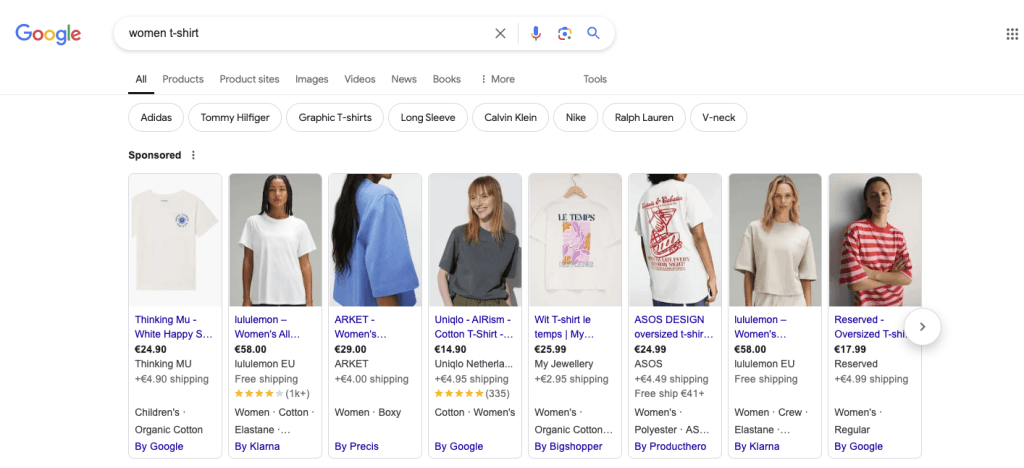
Der Feed enthält unter anderem Produkttitel, Beschreibungen, Preise, Bilder und weitere Attribute. Welche Attribute Pflicht sind und welche optional, erfahren Sie in der Google-Merchant-Center-Hilfe.
Warum ist ein konvertierender Google-Shopping-Feed wichtig?
Ein Feed, der konvertiert, bringt Ihrem Shop gleich mehrere Vorteile.
Der erste Vorteil ist mehr Sichtbarkeit. Ihre Produkte erscheinen häufiger bei passenden Suchanfragen, und mehr potenzielle Kunden landen bei Ihrem Angebot. Dazu kommen ausführliche und korrekte Produktinformationen: Sie helfen Kunden, eine fundierte Entscheidung zu treffen. Das Ergebnis sind zufriedenere Kunden und weniger Retouren. Und wer umfangreiche, überzeugende Produktdaten liefert, zieht Besucher mit echter Kaufabsicht an, die dann auch häufiger kaufen. Ein gut aufgesetzter Feed bringt Ihre Produkte zu den Menschen, die danach suchen. Das zeigt sich in Ihrer Reichweite und in Ihrem Umsatz.
In vier Schritten zum konvertierenden Google-Shopping-Feed
1. Google-Merchant-Center-Konto einrichten
Ohne Google-Merchant-Center-Konto gibt es keinen Google-Shopping-Feed. So richten Sie eines ein:
Registrieren: Rufen Sie das Google Merchant Center auf und melden Sie sich mit Ihrem Google-Konto an.
Unternehmensdaten eingeben: Geben Sie Firmennamen, Land und Zeitzone an.
Website bestätigen und beanspruchen: Bestätigen Sie Ihre Website per Meta-Tag, durch das Hochladen einer HTML-Datei oder über Google Analytics. Eine ausführliche Anleitung finden Sie hier.
Rückgabeinformationen einrichten: Sobald Ihre Shop-URL bestätigt ist, hinterlegen Sie alle Informationen zu Rückgaben und Erstattungen. Wenn Sie einen Shopify-Shop betreiben, liegen diese in der Regel schon vor.
2. Methode für den Feed wählen
Für einen Google-Shopping-Feed gibt es mehrere Wege. Wir zeigen Ihnen die drei gängigsten:
2.1 Manueller Feed
Bei einem manuellen Feed tragen Sie alle Produktinformationen selbst in eine Tabelle ein. So behalten Sie die volle Kontrolle über Ihre Daten. Bei einem großen Sortiment kostet das allerdings viel Zeit.
Tabelle anlegen: Nutzen Sie Google Sheets oder Excel. Legen Sie für jedes Pflichtattribut eine Spalte an.
Daten formatieren: Achten Sie darauf, dass die Daten den Feed-Spezifikationen von Google entsprechen.
In das Google Merchant Center hochladen: Gehen Sie im Merchant Center zu „Produkte“ > „Feeds“ > „Primären Feed hinzufügen“. Folgen Sie den Anweisungen, um Ihre Tabelle hochzuladen.
2.2 Anbindung an Ihre E-Commerce-Plattform
Viele E-Commerce-Plattformen wie Shopify, WooCommerce oder BigCommerce bieten eine direkte Anbindung an Google Shopping. Ihre Produktdaten werden dann automatisch mit dem Google Merchant Center synchronisiert. Das spart viel Handarbeit.
Mit Google Shopping verbinden: Folgen Sie der Anleitung Ihrer Plattform, um Ihren Shop mit dem Google Merchant Center zu verknüpfen.
Produkte synchronisieren: Prüfen Sie, ob alle Produktinformationen aktuell sind und korrekt übertragen werden.
2.3 Tools für das Feed-Management
Mit Feed-Management-Tools wie DataFeedWatch oder Channable automatisieren Sie das Erstellen und Verwalten Ihres Google-Shopping-Feeds. Das lohnt sich vor allem bei einem großen Sortiment oder komplexen Produktdaten.
Shop verbinden: Verknüpfen Sie Ihre E-Commerce-Plattform mit dem Tool.
Produktdaten zuordnen: Stellen Sie sicher, dass jedes nötige Attribut dem richtigen Feld zugeordnet ist.
Feed erstellen und hochladen: Das Tool erzeugt eine Feed-Datei, die Sie in das Google Merchant Center hochladen.
2.4 Arten von Google-Shopping-Feeds
Sie wissen jetzt, wie Sie einen Feed aufsetzen. Es gibt aber nicht nur den einen Google-Shopping-Feed, sondern mehrere Arten, jede für einen anderen Zweck. Wenn Sie die Unterschiede kennen, finden Sie leichter den Feed, der zu Ihrem Geschäft passt. Hier sind die sechs Arten und was sie jeweils bringen.
Google-Merchant-Center-Feed
Der Google Merchant Center-Feed ist der Hauptfeed, über den Ihre Produkte in Google Shopping erscheinen. Oben in den Suchergebnissen sehen Nutzer dann ein Karussell mit Produktfoto, Preis, Markenname und, falls vorhanden, einer Sternebewertung. Ohne diesen Feed sehen potenzielle Kunden Ihre Produkte auf Google schlicht nicht.
Angebotsfeed
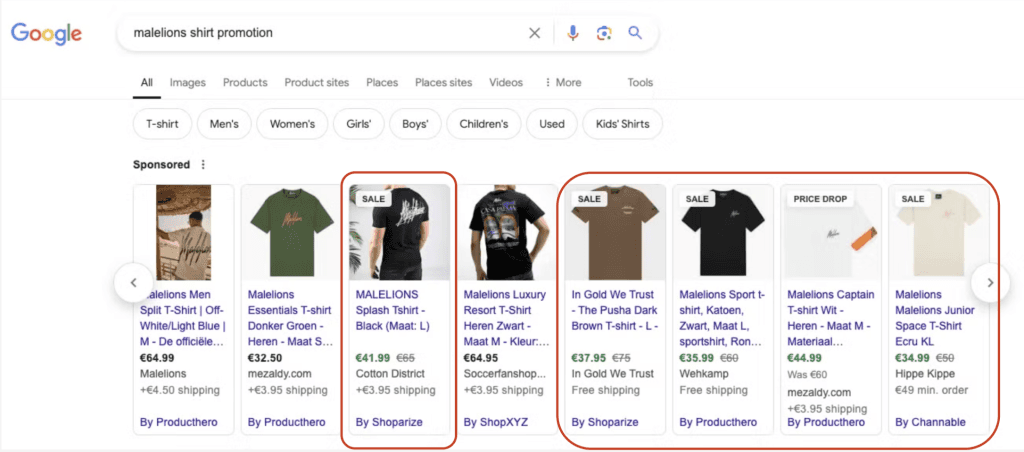
Mit einem Angebotsfeed heben Sie laufende Aktionen oder Shopping-Kampagnen hervor. Er enthält ausführliche Informationen zu Rabatten, Sales oder Sonderangeboten und braucht sechs Felder: promotion_id, product_applicability, offer_type, long_title, promotion_effective_dates und redemption_channel. Wer attraktive Angebote sichtbar macht, gewinnt mehr Kunden.
Feed für Bestandsaktualisierungen
Der Feed für Bestandsaktualisierungen hält Verfügbarkeit und Preise Ihrer Produkte aktuell. Anders als beim Hauptfeed geht es hier nur um Stückzahlen und Lagerstatus. Das ist vor allem dann nützlich, wenn sich Ihr Bestand häufig ändert. Am meisten bringt er auf Mobilgeräten oder wenn jemand den Bestand in einer Filiale prüft: Die Angaben stimmen dann.
Feed für lokale Inventaranzeigen
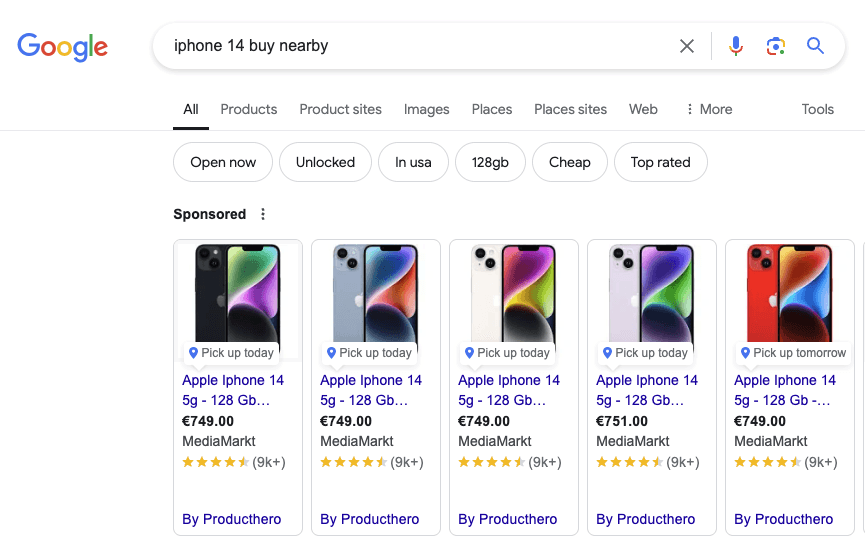
Der Feed für lokale Inventaranzeigen ähnelt dem Feed für Bestandsaktualisierungen, ist aber auf stationäre Geschäfte zugeschnitten. Er zeigt genau, was vorrätig ist, und bietet die Abholung vor Ort an. Ideal, wenn Sie auch Ladengeschäfte betreiben. Für diesen Feed brauchen Sie Ihren Geschäftscode, die Produktdaten, die Artikel-ID, die Stückzahl und den Preis. Aktualisieren Sie ihn regelmäßig, damit die Angaben stimmen.
Feed für Produktbewertungen
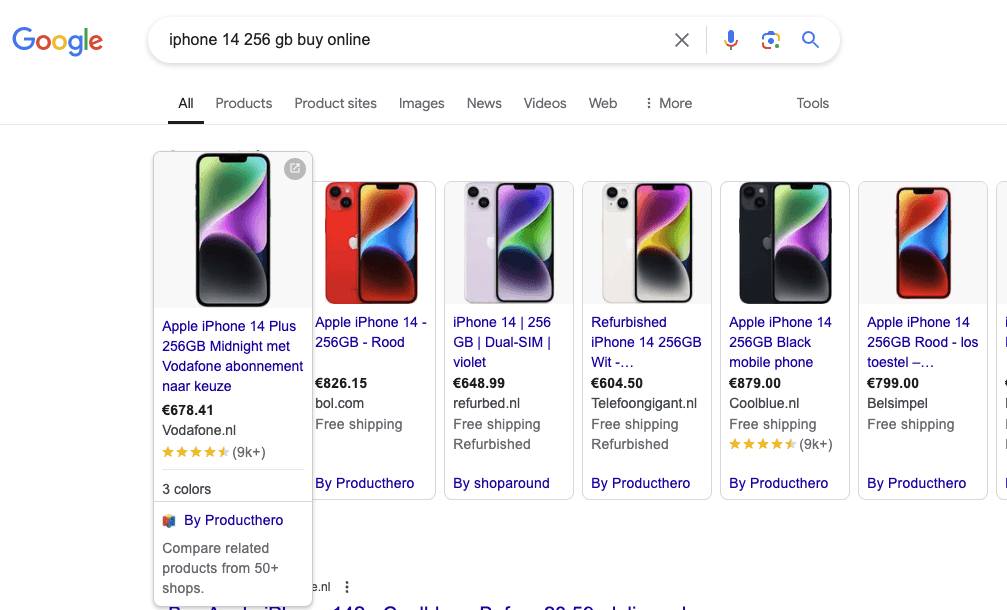
Mit einem Feed für Produktbewertungen zeigen Sie in Google Shopping die Bewertungen Ihrer Kunden an. Produkte mit sichtbaren Sternen fallen stärker auf. Es gibt zwei Wege, Bewertungen einzubinden: Sie reichen die Feeds direkt in Ihrem Merchant-Center-Konto ein, oder Sie nutzen einen externen Dienst, der Bewertungen sammelt. Sammeln Sie Bewertungen direkt in Ihrem Shop, müssen Sie die Feeds selbst einreichen und aktuell halten.
Feed für dynamisches Remarketing
Der Feed für dynamisches Remarketing richtet sich an Nutzer, die Ihre Website schon besucht oder ihren Warenkorb verlassen haben. Diese Anzeigen sehen aus wie normale Shopping-Einträge, werden aber prominenter platziert. So holen Sie Interessenten zurück und bringen sie dazu, ihren Kauf abzuschließen. Allerdings verabschiedet sich Google von Third-Party-Cookies, und genau die braucht Retargeting. In den nächsten Jahren kann dieser Feed-Typ deshalb an Wirkung verlieren.
Wenn Sie Ihre Feeds manuell verwalten, arbeiten Sie mit XML- oder TXT-Dateien, die die wichtigsten Felder enthalten: id, title, description, link, image_link, price, condition, availability, brand und gtin. Diese Dateien erstellen Sie in Google Sheets oder Excel und exportieren sie anschließend in das passende Format.
3. Produktfeed auf Conversions optimieren
Mit diesen Tipps holen Sie mehr Conversions aus Ihrem Google-Shopping-Feed:
3.1 Hochwertige Bilder verwenden
Scharfe, klare und ansprechende Bilder machen den Unterschied. Prüfen Sie, ob Ihre Bilder die Bildanforderungen von Google erfüllen.
Auflösung: Verwenden Sie hochauflösende Bilder (mindestens 800 x 800 Pixel).
Hintergrund: Am besten weiß oder transparent.
Mehrere Perspektiven: Zeigen Sie das Produkt aus verschiedenen Blickwinkeln, damit Kunden es vollständig sehen.
3.2 Überzeugende Titel und Beschreibungen schreiben
Ihre Produkttitel und -beschreibungen entscheiden mit darüber, ob jemand klickt und kauft. Ein paar Tipps:
Relevante Keywords nutzen: Verwenden Sie Begriffe, nach denen potenzielle Kunden wahrscheinlich suchen.
Aussagekräftig, aber knapp: Beschreiben Sie das Produkt ausreichend, ohne ausschweifend zu werden.
Wichtige Merkmale hervorheben: Betonen Sie, was Ihr Produkt einzigartig macht und welchen Nutzen es bietet.
3.3 Preise und Verfügbarkeit aktuell halten
Kunden verlassen sich auf die Preise und Verfügbarkeiten, die sie sehen. Aktualisieren Sie Ihren Feed deshalb regelmäßig, damit Lagerbestände und Preise stimmen.
Wettbewerbsfähige Preise: Beobachten Sie die Preise Ihrer Wettbewerber und passen Sie Ihre eigenen bei Bedarf an.
Lagerstatus: Halten Sie die Verfügbarkeit aktuell, damit Kunden nicht enttäuscht werden.
3.4 Benutzerdefinierte Labels nutzen
Mit benutzerdefinierten Labels teilen Sie Ihre Produkte in Gruppen ein und steuern Ihre Kampagnen gezielter. Sie können zum Beispiel Labels für Saisonartikel, Produkte mit hoher Marge oder Bestseller anlegen.
Beispiele für benutzerdefinierte Labels: „Saison“, „Bestseller“, „Abverkauf“.
4. Feed überwachen und pflegen
Ein Feed ist nie fertig. Nur wenn Sie Ihren Google-Shopping-Feed regelmäßig pflegen, bleibt er erfolgreich. So behalten Sie ihn im Griff:
4.1 Fehler und Warnungen im Feed
Prüfen Sie im Merchant Center, ob es Probleme mit Ihrem Feed gibt, und beheben Sie diese umgehend. Google liefert ausführliche Diagnosen und Hinweise zum Beheben häufiger Fehler.
Häufige Fehler: fehlende Attribute, falsch formatierte Daten, abgelehnte Produkte.
So beheben Sie sie: Folgen Sie den Anweisungen im Diagnosebereich des Merchant Centers.
4.2 Leistungskennzahlen
Verfolgen Sie mit Google Analytics und Google Ads, wie Ihre Produkte abschneiden. Achten Sie vor allem auf Klickrate (CTR), Conversion-Rate und Return on Ad Spend (ROAS).
Kampagnen anpassen: Passen Sie auf Basis der Leistungsdaten Ihre Gebotsstrategien an und optimieren Sie Ihre Produkteinträge.
4.3 Regelmäßige Aktualisierungen
Aktualisieren Sie Ihren Feed, sobald sich etwas an Ihren Produkten ändert: neue Produkte, ausgelaufene Artikel, geänderte Preise oder Lagerbestände.
Updates automatisieren: Nutzen Sie nach Möglichkeit Feed-Management-Tools oder die Anbindung Ihrer E-Commerce-Plattform, damit sich Ihr Feed automatisch aktualisiert.
Extra: fortgeschrittene Optimierung
Wenn Sie noch mehr aus Ihrem Google-Shopping-Feed herausholen möchten, probieren Sie diese Techniken:
Strukturierte Daten
Binden Sie strukturierte Daten (z. B. schema.org) auf Ihren Produktseiten ein. So versteht Google Ihre Produktdaten besser, und Ihre Suchergebnisse können mehr Informationen zeigen.
Product-Schema: Hinterlegen Sie Markup für Preis, Verfügbarkeit, Bewertungen und mehr. Mehr über strukturierte Daten.
Remarketing-Listen für Suchanzeigen (RLSA)
Mit RLSA erreichen Sie Nutzer, die Ihre Website bereits besucht haben. Stimmen Sie Gebote und Anzeigen auf diese Gruppe ab, steigt die Chance auf eine Conversion.
So richten Sie es ein: Erstellen Sie Remarketing-Listen in Google Analytics und verknüpfen Sie sie mit Ihren Google-Ads-Kampagnen.
Preiswettbewerb
Beobachten Sie die Preise Ihrer Wettbewerber und passen Sie Ihre Strategie entsprechend an. Mit Tools wie Google Shopping Insights sehen Sie, wie Ihre Preise im Vergleich abschneiden.
Dynamische Preisgestaltung: Setzen Sie auf dynamische Preisstrategien, um wettbewerbsfähig zu bleiben.
Fazit
Ein Google-Shopping-Feed, der konvertiert, macht Ihre Produkte sichtbarer und bringt mehr Verkäufe. Mit diesem Leitfaden richten Sie einen solchen Feed ein, optimieren ihn und halten ihn aktuell, damit Ihre Produkte zur richtigen Zeit die richtigen Menschen erreichen. Fertig ist ein Feed nie: Wer laufend optimiert und aktualisiert, bleibt wettbewerbsfähig und wächst langfristig.
Sie möchten mit Ihrem B2B-Geschäft weiter wachsen? Flatline Agency unterstützt Sie gern dabei.
Möchten Sie das lieber abgeben? Das Aufsetzen und laufende Optimieren von Feeds gehört genau zu der Arbeit, die unsere E-Commerce-Agentur in die komplette Shopify-Betreuung einbindet.
Verwandte Artikel


